ppt视频旋转,PPT视频旋转技巧解析与应用概述

你有没有遇到过在制作PPT时,视频突然旋转了90度,让你瞬间陷入尴尬的境地?别担心,今天就来和你聊聊PPT视频旋转这个小麻烦,让你轻松解决它!
一、视频旋转的常见原因
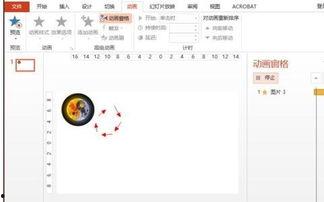
首先,我们来了解一下视频旋转的常见原因。其实,这主要是因为视频的元数据中包含了旋转信息。下面,我们就来详细看看几个常见的原因。
1. 视频拍摄时未校准方向:有时候,我们在拍摄视频时,可能没有注意到摄像头的方向,导致视频在拍摄过程中就已经旋转了。
2. 视频编辑软件设置问题:在编辑视频时,如果软件的设置没有调整好,也可能会导致视频在导入PPT时出现旋转。
3. 视频格式问题:不同的视频格式在保存时,可能会包含不同的元数据信息,这也可能导致视频在导入PPT时出现旋转。
二、如何检测视频是否旋转
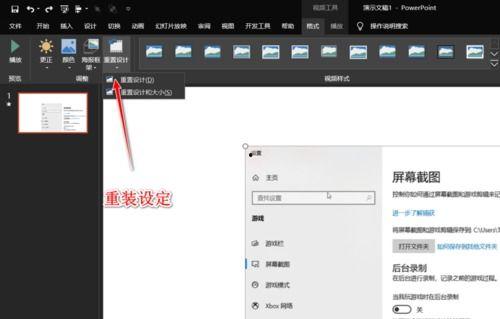
在解决视频旋转问题之前,我们首先要确定视频是否真的已经旋转了。以下是一些检测方法:
1. 直接观察:打开视频,仔细观察画面是否出现了旋转。
2. 使用视频播放器:有些视频播放器具有旋转功能,可以帮你快速检测视频是否旋转。
3. 使用视频编辑软件:打开视频编辑软件,查看视频的元数据信息,看看是否有旋转信息。
三、解决视频旋转的方法
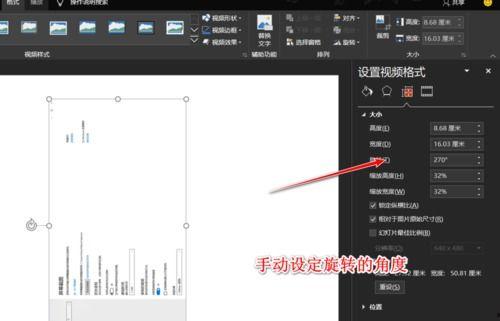
确定了视频旋转的问题后,接下来就是解决它了。以下是一些实用的方法:
1. 使用视频编辑软件调整:打开视频编辑软件,找到旋转功能,将视频旋转回正确的方向。
2. 使用PPT自带的旋转功能:在PPT中,选中视频,点击“格式”选项卡,找到“旋转”功能,将视频旋转回正确的方向。
3. 使用第三方工具:市面上有一些专门用于处理视频旋转的第三方工具,如HandBrake、VLC等,可以帮你轻松解决视频旋转问题。
四、预防视频旋转的小技巧
为了避免以后再次遇到视频旋转的问题,以下是一些预防小技巧:
1. 拍摄视频时注意方向:在拍摄视频时,确保摄像头的方向正确,避免视频在拍摄过程中旋转。
2. 使用专业的视频编辑软件:在编辑视频时,选择一款专业的视频编辑软件,确保视频的元数据信息正确。
3. 检查视频格式:在导入PPT之前,检查视频格式是否正确,避免因格式问题导致视频旋转。
PPT视频旋转虽然是个小问题,但处理起来却需要耐心和技巧。希望这篇文章能帮助你轻松解决视频旋转的烦恼,让你的PPT更加完美!
本文由admin于2026-02-11发表在自拍图库,如有疑问,请联系我们。
本文链接:https://zptg-zptg.com/post/793.html
上一篇
lol劫教学视频